
Steg 1
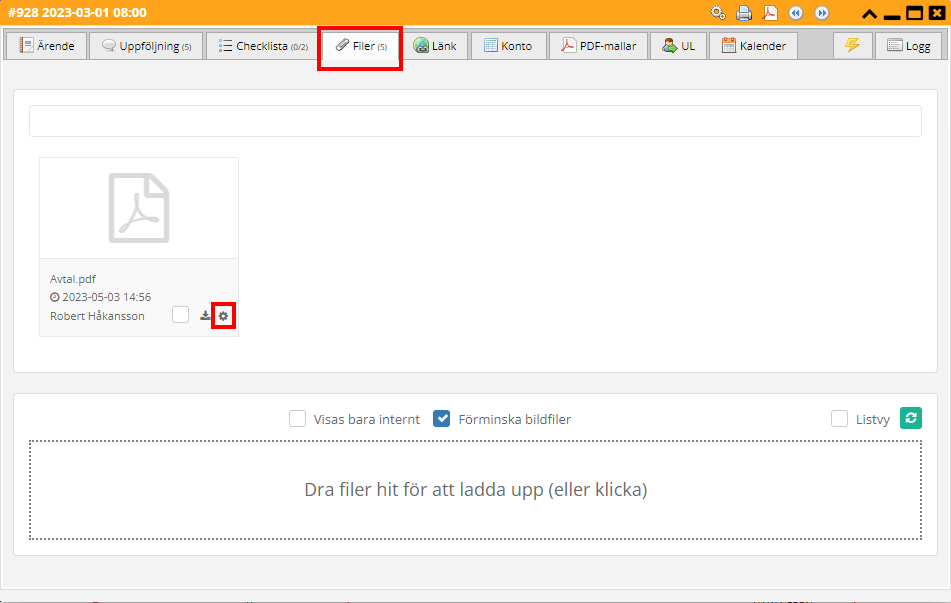
Öppna (eller skapa ett nytt) ärende som innehåller dokumentet som skall signeras.
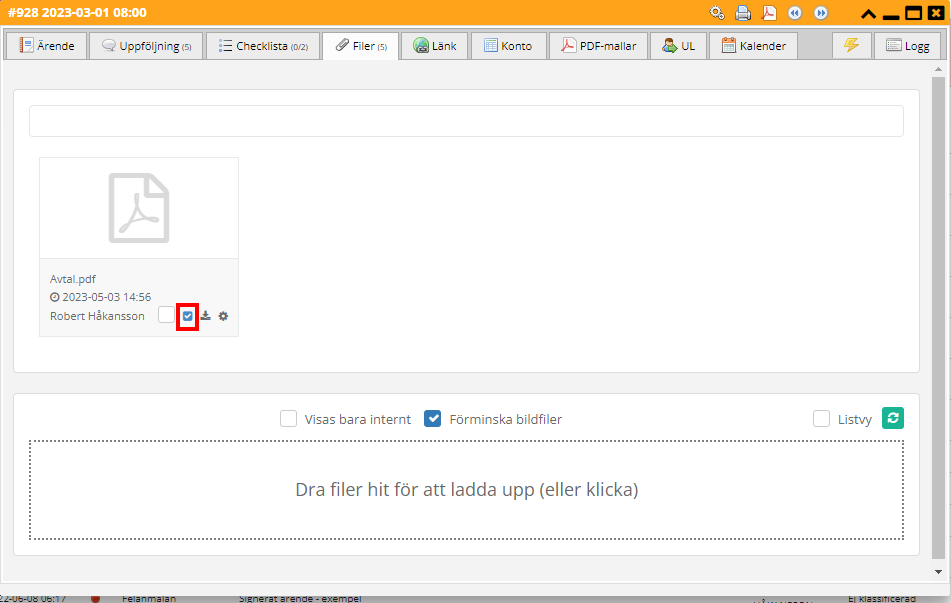
Gå till fliken Filer. Klicka på kugghjulet för att komma till nästa steg.
Steg 2
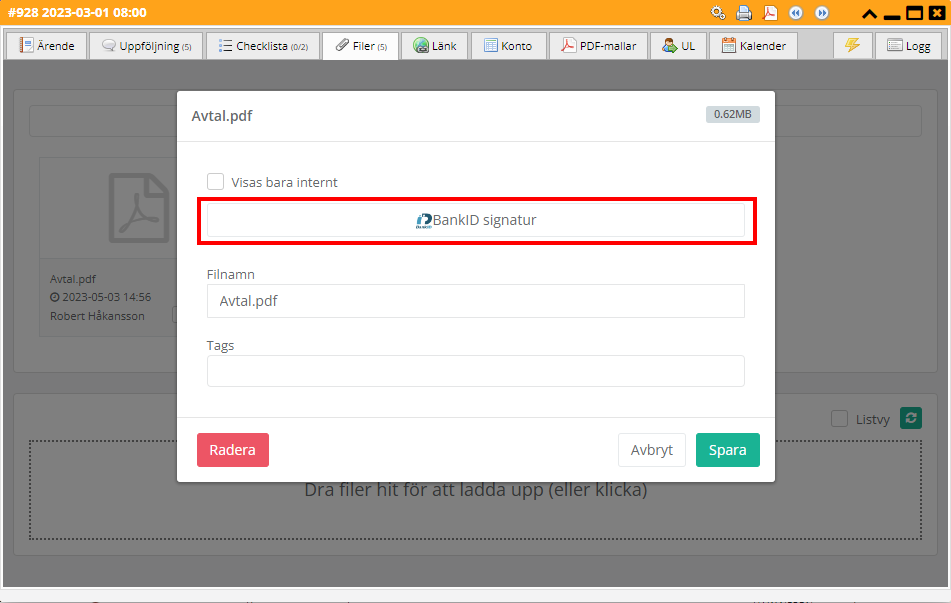
Klicka på knappen BankID signatur
Steg 3
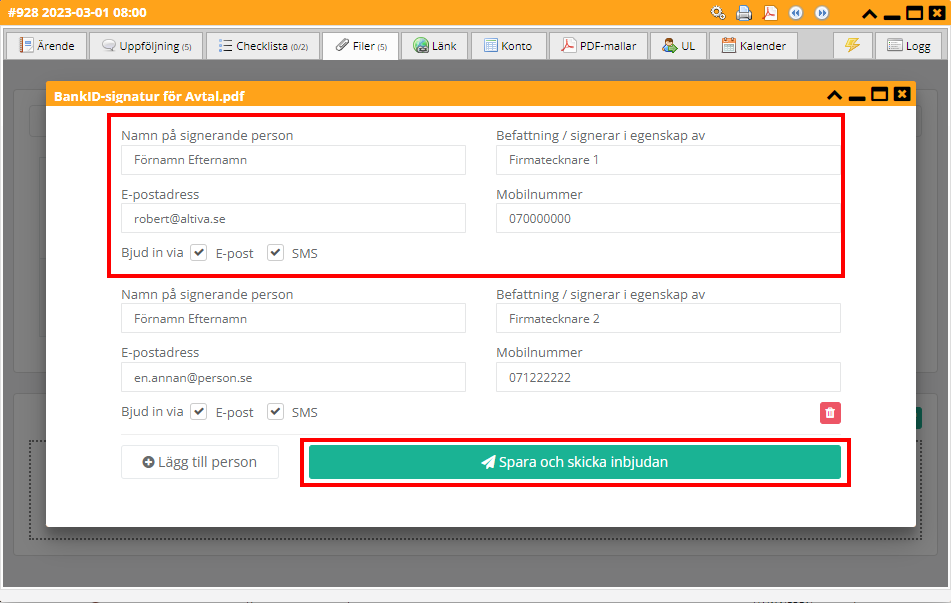
Fyll i kontaktuppgifter till de personer som skall signera dokumentet. Ni kan lägga till en eller fler personer inklusive er själva. Klicka på knappen Lägg till person för att lägga till ytterligare en person. Välj individuellt om personen skall få inbjudan via e-post och/eller SMS.
Systemet fyller automatiskt i namn, e-post och mobilnummer från ärendet om dessa uppgifter finns angivna i fliken Ärende.
När alla uppgifter är ifyllda, klicka på Spara och skicka inbjudan
Steg 4 – överblick
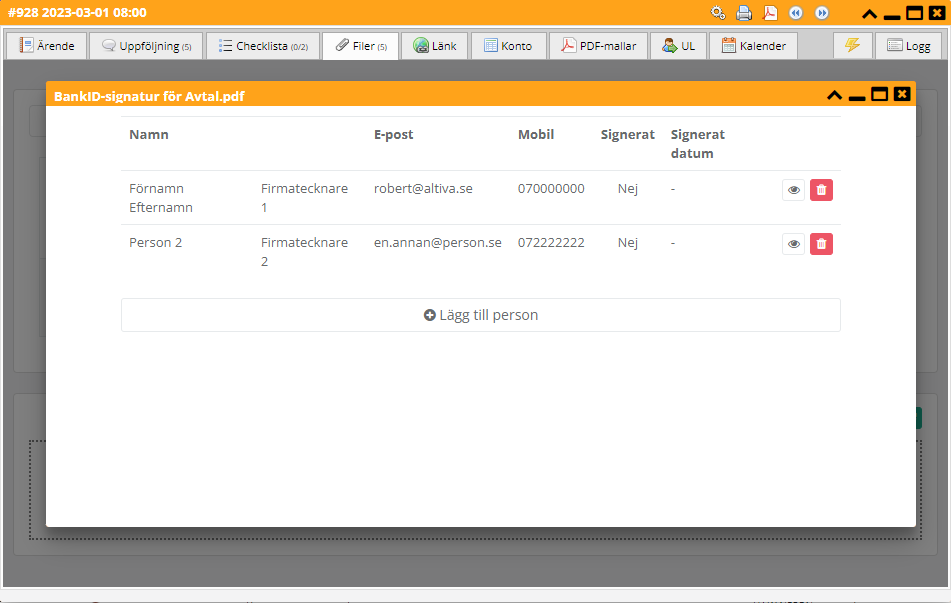
Efter att inbjudan är skickad så visas en överblick. Innan dokumentet är signerat av samtliga parter så kan ni lägga till eller ta bort personer. Ni kan även visa den unika länken som skickas med inbjudan genom att klicka på symbolen med ett öga (intill radera-knappen). Denna länk kan ni kopiera och skicka till personen som skall signera på sidan av Summera Support om ni så önskar eller om länken behöver skickas om.
När dokumentet är signerat
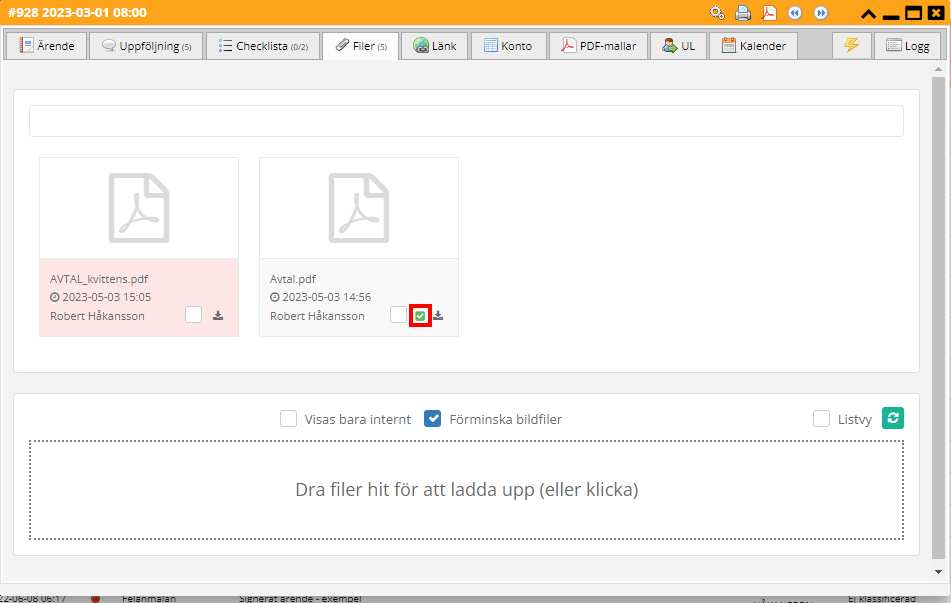
När samtliga parter har signerat avtalet så genererar systemet en kvittens. Denna består av originaldokumentet med ett försättsblad där det framgår vilka som har signerat dokumentet samt en QR-kod som kan läsas av för att komma direkt till kvittensen.
Även originaldokumentet utan försättsbladet lagras med en grön bock som visar att signaturen är genomförd. Kvittensen och originaldokumentet går inte att radera efter att signaturen är genomförd.
Övrigt
Ni kan aktivera signatur för flera olika dokument samtidigt i ett och samma ärende.
Besök https://esign.summera.support/verify/ för att kontrollera om ett dokument är signerat med hjälp av Summera Support.