
Summera Support har ett Plug-in / anpassat tillägg som gör att ni kan skapa ett ärende direkt från ett e-postmeddelande. Följ instruktionen nedan för att installera tillägget i Outlook.
1a. Installera appen i Office365
Gå till https://portal.office.com/Adminportal/
Välj sedan Integrerade appar under Inställningar.
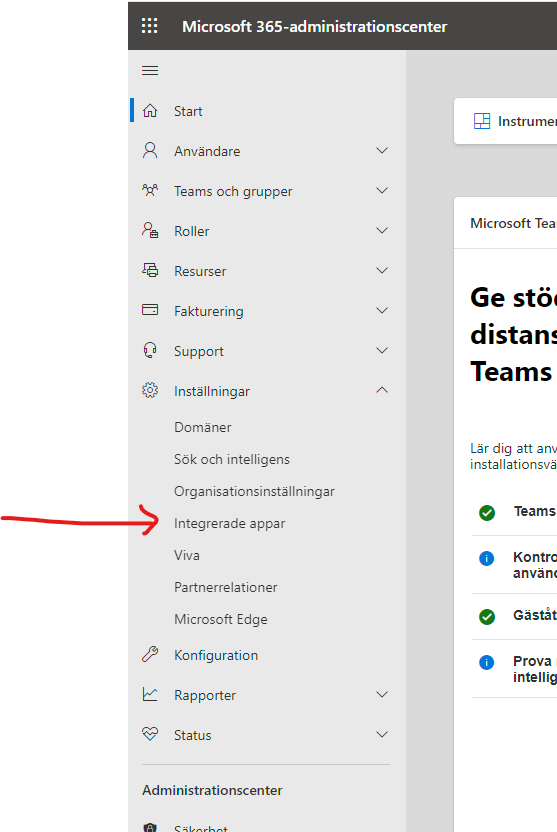
Klicka sedan på Ladda upp anpassade appar.

Välj programtyp Office-tillägg och sen Ange länk till manifestfil och fyll där i: https://outlook.summera.support
Klicka på Validera. Sedan Nästa.

Välj vilka specifika användare som ska ha tillgång till appen eller om du vill göra den tillgänglig för hela organisationen (användarna kan själv installera appar från Lägg till appar i webbgränssnittet eller i klientprogrammet).

Sista stegen är att Acceptera behörighetsbegäranden och slutför genom att klicka på Slutför distribution.
Installera tillägget för användare i outlook webbgräsnitt
Användarna kan installera eller ta bort tillägget från Appar -> Lägg till fler appar.

Klicka på Summera Support Outlook.


1b. Installera anpassat tillägg i Outlook lokal klient
Börja med att öppna Outlook.

Klicka på den upplysta ikonen för att öppna upp tilläggsfönstret där du kan söka och lägga till anpassade tillägg.

1. Klicka på mina tillägg.
2. Klicka på Lägg till ett anpassat tillägg längst ner på sidan.

Välj sedan Lägg till från URL.

Ange ovan länk (https://outlook.summera.support). Den gäller för samtliga Summeraanvändare. Klicka sedan på OK.
Bekräfta installationen genom att klicka på Installera.
Aktivering och inställningar för användare
Efter installation kan det krävas att du måste starta om Outlook för att knappen ”Skapa ärende” ska visas. Första gången du klickar på Skapa ärende måste du slutföra inställningarna.


- Adress till summera support
Efter att du klickat på skapa ärende så måste du ange ditt företags summeralänk (länk till Summera). T.ex. https://kundnamn.summera.support
- Personlig användarnyckel
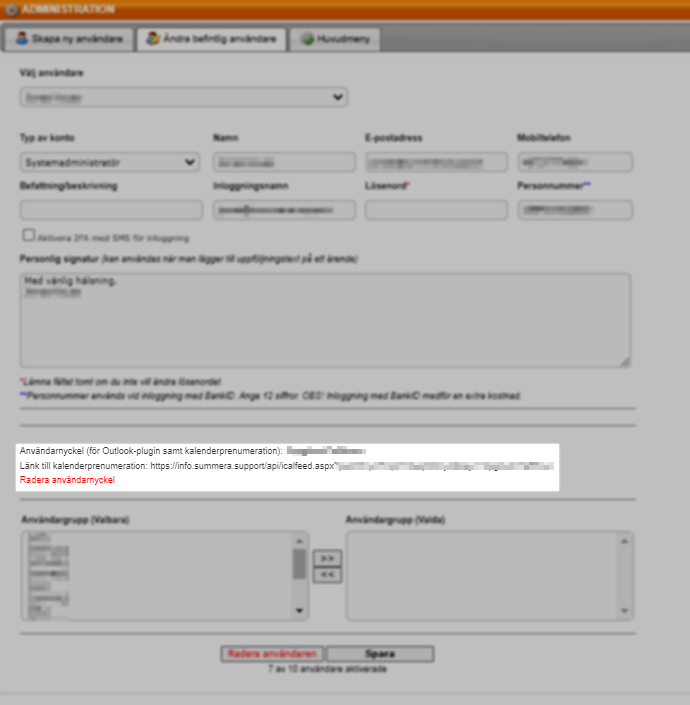
Din personliga användarnyckel hittar du i Admin -> Användare -> Ändra befintlig användare. Välj dig själv eller den användaren du ska installera tillägget för. Användarnyckeln för Outlook ligger längst ner i panelen. Se det upplysta sektionen i bilden nedan.
Skapa ett ärende från mail
När installationen är klar kan du påbörja skapandet av ett ärende.
Markera valfritt mail i Outlook och klicka sedan på knappen Skapa ärende.
Ett formulär visas i den högra delen av Outlook.
Välj kund från listan (kund kan även ha annan benämning som t.ex. avdelning eller ärendetyp beroende på hur ert Summera är konfigurerat) samt välj kategori.
De fält som fylls i per automatik från mailet är Namn, e-postadress, rubrik samt meddelande (beskrivning i Summera). Det går även bra att redigera fälten innan du skickar in ärendet. Avsluta genom att välja vilka filer som ska komma in i Summera samt huruvida ärendet ska tilldelas dig själv. Klicka sedan på Skapa ärende.
