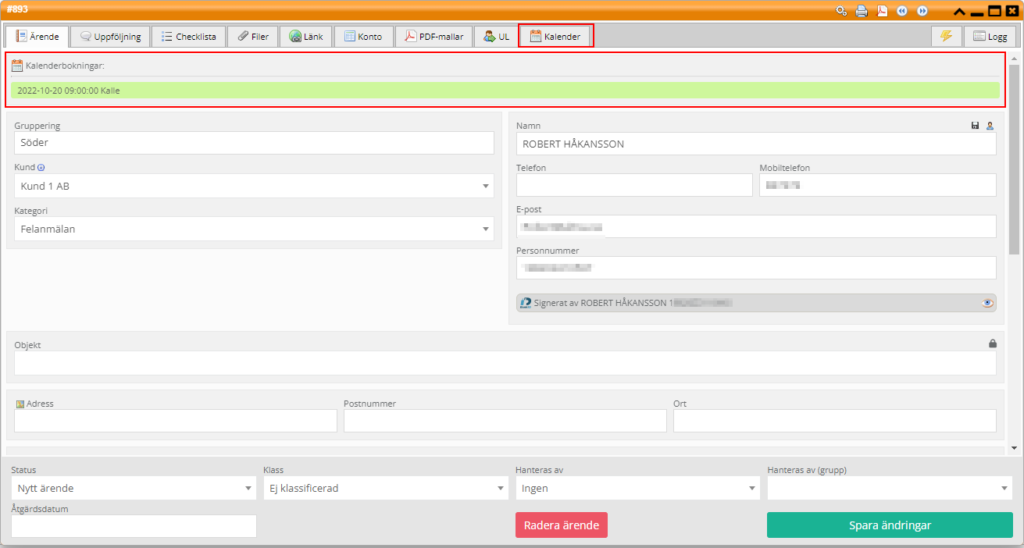
Med hjälp av kalendern i Summera Support får ni en bra översikt över era ärenden. Ni kan lägga upp flera kalendrar och tilldela dessa till en eller flera användare. Därefter planerar ni ärenden på de olika kalendrarna. Ett ärende som planeras på en kalender blir automatiskt tillgängligt för de användare som har tillgång till kalendern.


Inställningar
Inställningar för kalendern. (Se Referensbild 1. Punkt 1.)

- Förvald kalender
Välj den kalender som nya planeringar skall hamna på när du planerar från en vy där du inte ser de olika resurserna. Exempelvis månadsvyn.
- Synlig tid
Bestäm vilken tid på dygnet som ska vara synlig i kalendern. Detta fungerar som ett visuellt hjälpmedel som förenklar er planering.
- Normal arbetstid
Denna tid framstår tydligt i kalendervyn.
Lägg till en kalender
Tryck på knappen ”Lägg till ny kalender”
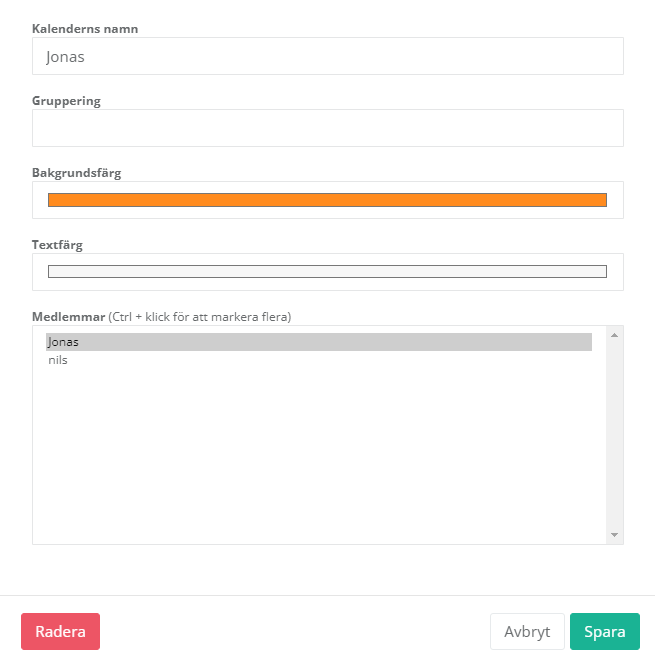
- Kalenders namn
En intern namnsättning som motsvarar det som visas i kalenderns olika resursvyer.
- Gruppering
Ange ett valfritt ord som används för att gruppera flera kalendrar under samma rubrik/kolumn i någon av de liggande resursvyerna. Ett exempel kan vara att gruppera kalendrarna efter användarnas kompetensområden eller geografiska områden. - Bakgrundsfärg
Välj en färg som kommer att visas på planeringar i aktuell kalender. - Textfärg
Välj en textfärg som visas på planeringar i aktuell kalender.
Kalendervy
Växla mellan olika vyer för att visa kalendern på ett sätt som passar era planeringsrutiner. (Se Referensbild 1. Punkt 2.).
Exempelvis den vy som heter ”Resurs: liggande 1 månad” är lämplig om ni har många kalendrar/användare och vill se en övergripande vy.
Här följer ett urval av de olika vyerna som ni kan välja mellan


Lägg till en ny planering
Klicka och dra med musen för att lägga till en planering. Högerklicka sedan på planeringen och välj ett av de olika menyalternativen för att antingen koppla planeringen mor ett ärende eller skriva en fritext för planeringen. (Se Referensbild 1. Punkt 3.)
Om ni visar kalendern via fliken ”Kalender” i ett ärende så kommer en utritad planering automatiskt att kopplas mot aktuellt ärende.