Om du har glömt ditt lösenord eller om ditt användarkonto är låst på grund av för många felaktiga inloggningsförsök så kan du själv återställa kontot och välja ett nytt lösenord. En förutsättning är att en systemadministratör har angivit ert mobilnummer och/eller er e-postadress i användarregistret.
Återställ lösenordet via inloggningssidan
- Gå till er inloggningssida som normalt är https://ErtFöretagsnamn.summera.support/
- Klicka på ”Har du glömt ditt lösenord?”

- En ny sida visas enligt bilden nedan:
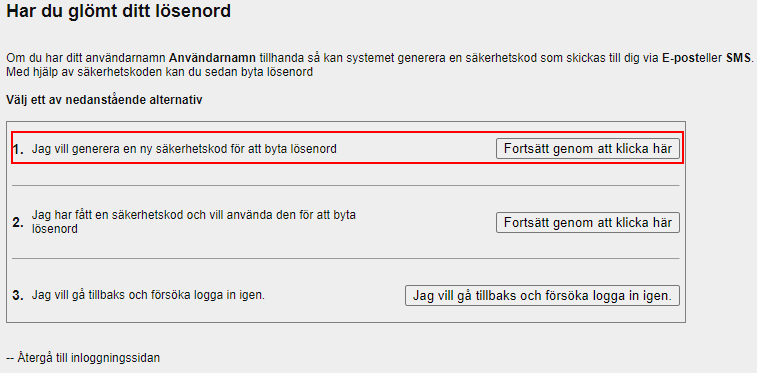
- Klicka på knappen ”Fortsätt genom att klicka här” invid punkt 1. En ny sida visas enligt bilden nedan:
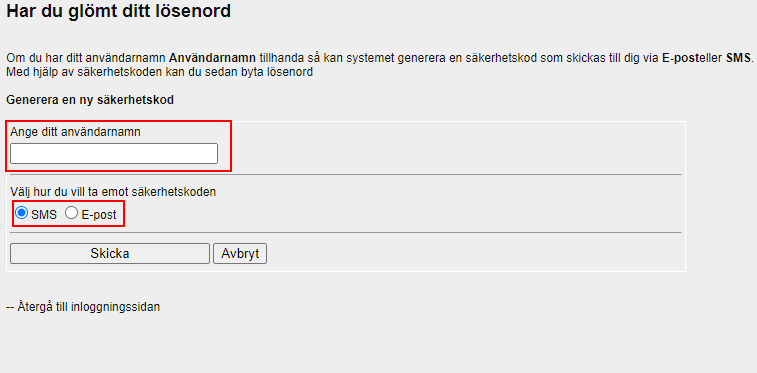
- Skriv in ditt användarnamn och välj om du vill ha säkerhetskoden skickat till dig via SMS eller E-post. OBS! En systemadministratör måste ha angivit ditt mobilnummer och/eller din e-postadress i användarregistret för att den här funktionen skall fungera.
Av säkerhetsskäl så visas det inte som ett felmeddelande om du anger ett felaktigt användarnamn alternativt om mobilnummer/e-postadress saknas.
Klicka slutligen på ”Skicka”.
Om du har valt SMS som metod – Du får en säkerhetskod skickad till din mobiltelefon inom 1 till 5 minuter.
Om du har valt E-post som metod – Du får en säkerhetskod skickad till din e-postadress inom 2-10 minuter.
Om du inte får en säkerhetskod skickad till dig inom rimlig tid enligt ovan, kontrollera angivet användarnamn och börja om från steg 1. Om du anger samma användarnamn när du försöker för andra gången, testa att få säkerhetskoden skickad till dig via den andra metoden mot det du valde i första försöket. Det kan vara så att endast din e-postadress eller ditt mobilnummer finns angivet, inte både och.
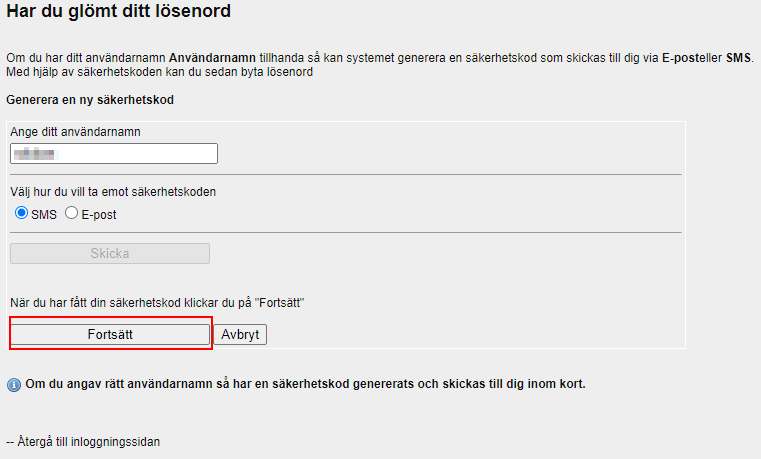
- När du har mottagit säkerhetskoden, klicka på knappen ”Fortsätt” enligt bilden nedan:
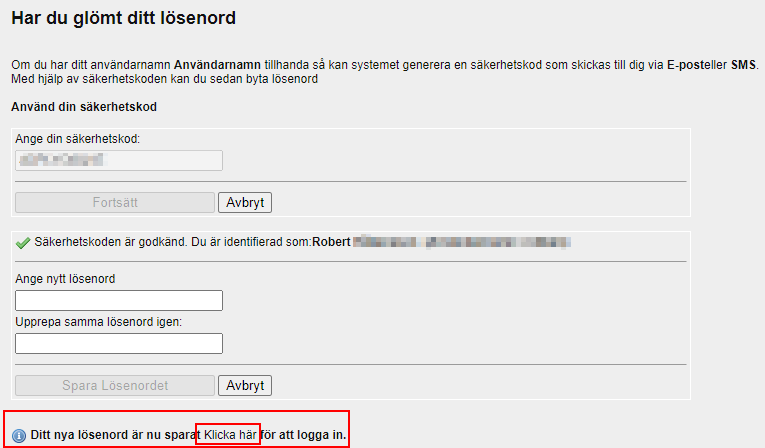
- Ange säkerhetskoden och klicka på ”Fortsätt” enligt bilden nedan:

- Skriv in ett nytt lösenord. Upprepa exakt samma lösenord i fältet under. Klicka slutligen på ”Spara Lösenordet”

- Följande meddelande visas när ditt nya lösenord är sparat. Klicka på texten enligt bilden för att återgå till inloggningssidan och logga in.